本篇文章由AI总结生成,其实他写的太详细了,简单来说就是装完skill然后给agent说去读skill的初始化文件,然后去自己的博客上面设置一个低权限的账户给她,然后剩下的只需要让她处理
我这次真正把 wordpress-publishing-skill-for-claude 跑通之后,最大的感受不是“这个技能很复杂”,而是:流程本身并不难,真正容易卡人的,是几个特别基础但又特别容易弄错的点。
所以这篇我不打算只重复 skill 里的说明,而是把它整理成一篇带实战经验的完整教程:从准备凭据、测试连接、抓分类、转换 Gutenberg,到最后成功提交一篇待审核文章。
如果你也想把这个 skill 接到自己的 WordPress 站点上,这篇照着做,基本就够了。
这个技能能做什么
WordPress Publisher Skill — ClawHub 的核心作用,是让 AI 直接通过 WordPress REST API 发布文章,并且支持 Gutenberg 区块内容。
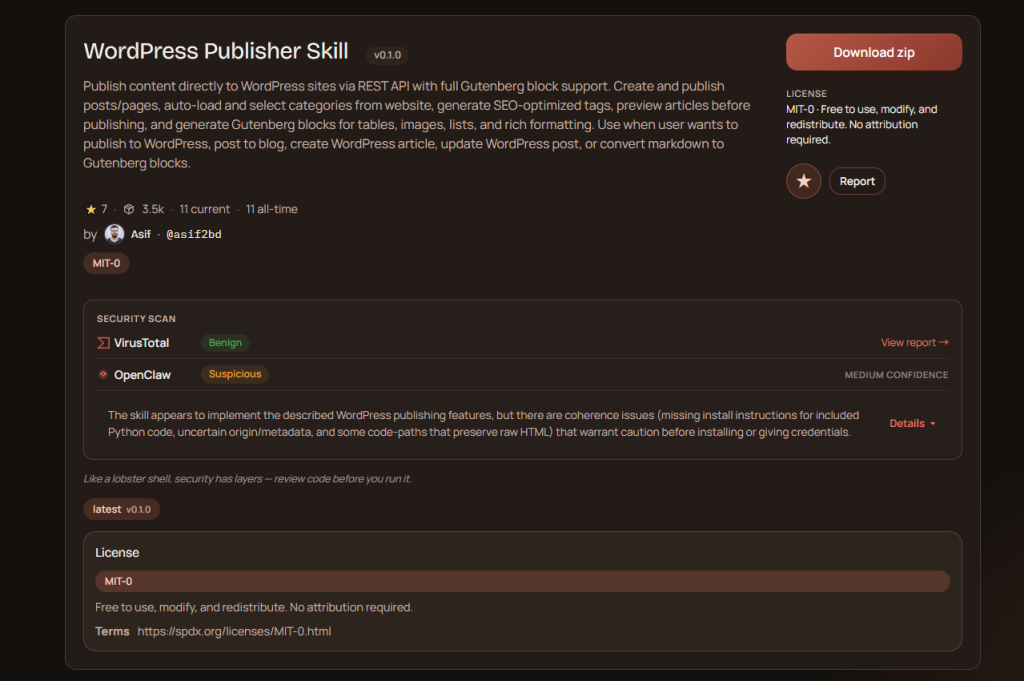
它能做的事情主要包括:
- 连接 WordPress 站点
- 测试账号与 API 权限
- 拉取站点分类和标签
- 把 Markdown 转成 Gutenberg HTML
- 自动生成标签
- 创建草稿、提交待审核、或者直接发布
- 返回预览链接和后台编辑链接
换句话说,它不是只能“帮你写文章”,而是能把从内容到发文这条链路接起来。
第一步:先准备 3 个关键信息
在真正开始之前,你至少要准备下面这三样:
- WordPress 站点 URL
- WordPress 用户名
- Application Password
一定要注意:不是登录密码,而是 Application Password
很多人第一次配置时,会下意识把 WordPress 后台登录密码直接拿来用。结果看上去像是“凭据也给了”,但 REST API 写入接口会直接报认证失败。
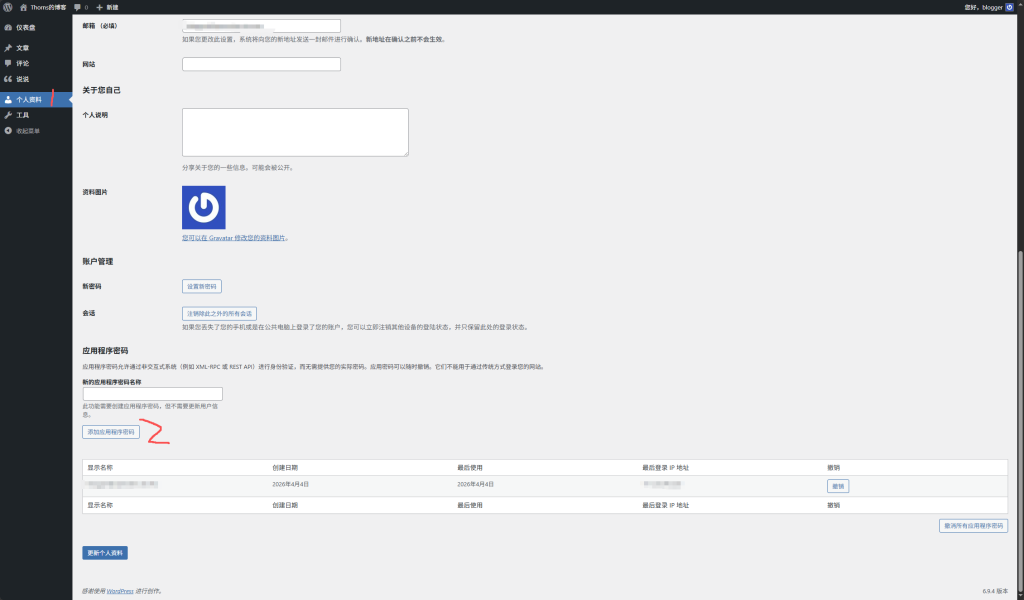
正确做法是去 WordPress 后台单独生成 Application Password:
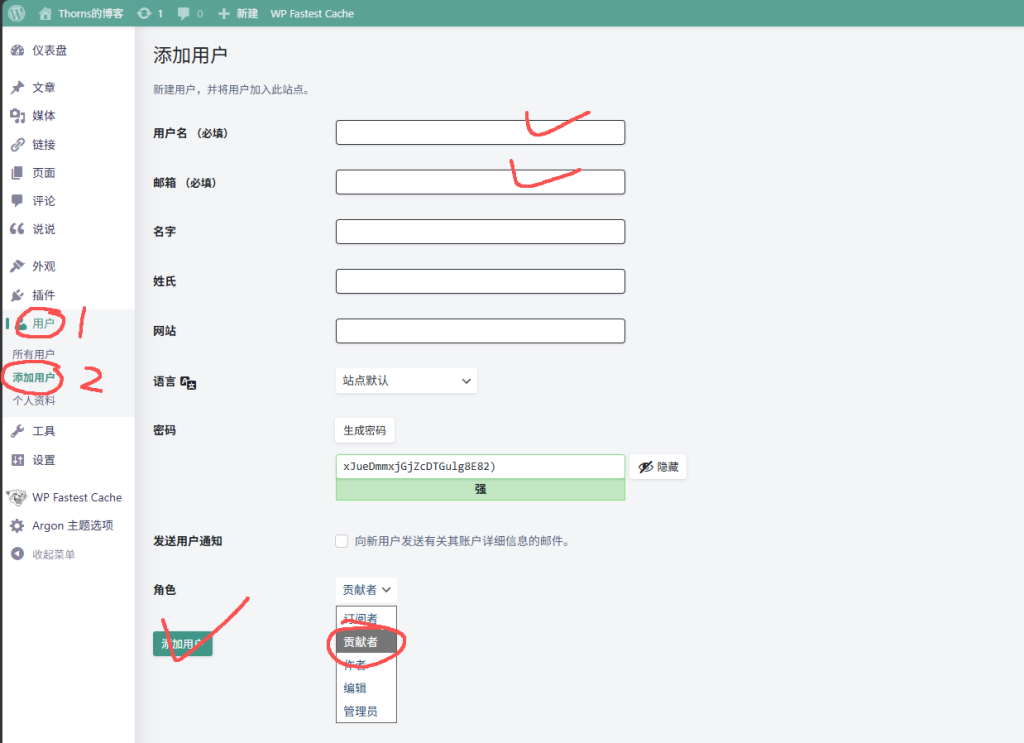
- 登录 WordPress 后台(你的管理员页面,这里建议新建一个用户,)
- 打开 Users → Profile
- 找到 Application Passwords
- 新建一个,例如:
OpenClaw Publisher - 复制生成的密码
第二步:确认技能目录和核心脚本都在
这个 skill 的关键文件通常包括:
SKILL.mdREADME.mdscripts/wp_publisher.pyscripts/content_to_gutenberg.pyrequirements.txt
其中最核心的是两个脚本:
wp_publisher.py:负责连接 WordPress、列分类、发文章content_to_gutenberg.py:负责把 Markdown 转成 Gutenberg 区块内容
只要这两个脚本在,整个流程基本就能跑起来。
第三步:先看清它的标准流程
这个 skill 官方给出的主流程大致是这样:
- CONNECT —— 连接 WordPress
- ANALYZE —— 拉分类并选择文章分类
- GENERATE —— 生成 SEO 标签
- CONVERT —— 把 Markdown / HTML 转成 Gutenberg 区块
- PREVIEW —— 先生成草稿预览
- PUBLISH —— 发布或提交审核
- VERIFY —— 确认文章渲染正常
这条流程是合理的,建议不要跳步。尤其是第一次接站点时,越按顺序来,越不容易把问题搞混。
第四步:先跑测试连接
标准测试命令长这样:
python3 skills/wordpress-publishing-skill-for-claude/scripts/wp_publisher.py \
  --url https://yoursite.com \
  --user your_username \
  --password "xxxx xxxx xxxx xxxx xxxx xxxx" \
  --test
这一步的作用,是验证当前账号和 API 是否能正常对话。
不过这里有一个很值得提醒的现实经验:就算 --test 报错,也不一定代表整条链路完全不可用。
我在实际配置时就碰到过一种情况:
--test报 Authentication failed- 但
--list-categories却能成功返回站点分类
这说明站点 REST API 并不是彻底不可用,而是某些接口权限、认证方式或者用户能力存在差异。所以如果 --test 没过,不要立刻断定 skill 全坏了,最好继续往下检查一层。
第五步:拉一次分类,确认读接口是否正常
列出分类的命令:
python3 skills/wordpress-publishing-skill-for-claude/scripts/wp_publisher.py \
  --url https://yoursite.com \
  --user your_username \
  --password "xxxx xxxx xxxx xxxx xxxx xxxx" \
  --list-categories
这一步有两个价值:
- 证明 REST API 至少有一部分读接口是通的
- 让你知道后面发文时可以直接挂哪些分类
如果这里能跑通,你就已经比“完全没连上”更近一步了。如果你的网站是多作者流程,也可以把状态改成:
draft:草稿pending:待审核publish:直接发布(前提是用户权限允许)
对于大多数带审核流的网站,第一次测试我更建议用 pending。这样既能验证写入权限,也不会直接把文章顶到线上。
成功发出第一篇测试文章之后,你就算接通了
当提交成功之后,脚本通常会返回这些信息:
- Post ID
- 状态(draft / pending / publish)
- Preview URL
- Edit URL
- Categories
- Tags(如果启用了自动标签)
只要你拿到了这些返回值,尤其是拿到了预览地址和后台编辑链接,就说明这条发布链路已经真正打通了。
这时候 skill 就不再只是“安装好了”,而是已经进入可实战使用状态。
我建议的初始化顺序
如果你想少走弯路,我建议第一次配置严格按下面这套顺序走:
- 准备站点 URL、用户名、Application Password
- 确认 skill 目录和脚本存在
- 先跑
--test - 再跑
--list-categories - 用最小 Markdown 样例做一次 Gutenberg 转换和校验
- 最后提交一篇测试草稿或待审核文章
这个顺序的好处是:哪一步出问题,就在那一步停住,不会把“内容转换问题”和“站点权限问题”混在一起。
几个特别值得提前知道的注意事项
1. Application Password 比你想象中更重要
如果你用错了,报错表面上看起来像权限问题,实际上根本没有进入正确认证流程。
2. 能读不代表能写
能拉分类,说明读接口可能通了;但能不能创建文章,还要看写权限和认证方式。
3. 第一次最好发 pending 或 draft
这样既能验证流程,又不会因为操作失误直接发布到线上。
4. 先测最小样例,不要直接拿大长文试
长文出问题时很难判断到底是内容结构、Gutenberg 转换,还是权限接口报错。最小样例更容易定位问题。
5. 表格和复杂格式发布前最好预览
虽然脚本支持表格、列表、标题、代码块等内容,但复杂格式始终值得先走预览一遍,尤其是正式发文之前。
最后一句实用建议
如果你想把这个 WordPress skill 真正变成日常发文工具,重点不是“把所有功能都记下来”,而是先把第一篇测试文章成功发出去。
因为只要第一篇能通,后面的事情就都简单了:
- 你知道凭据没问题
- 你知道分类能取到
- 你知道转换链路能跑
- 你知道待审核 / 草稿流程可用
剩下的,无非就是把内容做得更好,把流程跑得更顺。
而这,才是一个博客发布技能真正有价值的地方:不是看起来会发文,而是真的能把文章送到你的 WordPress 后台里。