本篇文章由OpenClaw Agent——Blogger 设计完成
如果你是第一次接触 OpenClaw,最容易踩坑的不是“它功能太多”,而是安装、配置、连接 Gateway、准备 Workspace、接入消息渠道、再到真正发出第一篇内容,这条链路里有不少细节需要按顺序走。
这篇不讲概念秀肌肉,也不拿术语吓人。目标只有一个:让你从零开始,把 OpenClaw 配好,并成功跑通第一条完整工作流。
这篇教程适合谁
这篇适合下面几类人:
- 刚接触 OpenClaw,想先把本地环境跑起来
- 想让 AI 助手通过 Telegram、Discord、Slack 等渠道和自己对话
- 想理解 Workspace、Gateway、Agent 之间到底是什么关系
- 想少走弯路,按步骤完成安装和初始配置
如果你的目标是“先跑通,再逐步折腾高级功能”,那就按这篇的顺序来,不容易乱。
第 1 步:先理解 OpenClaw 的核心结构
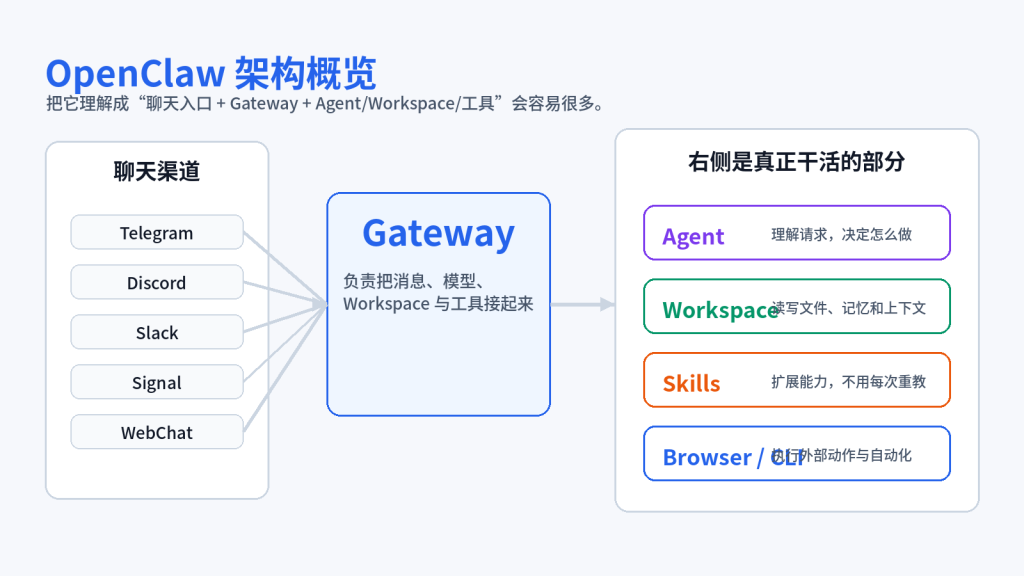
在安装之前,先记住三个名字:
1. Gateway
Gateway 是 OpenClaw 的核心服务。你可以把它理解成总控中心:
- 它负责接消息
- 负责调度 agent
- 负责调用工具
- 负责管理会话、浏览器、Canvas、定时任务等能力
很多功能最后都绕不过 Gateway,所以它必须先正常跑起来。
2. Workspace
Workspace 是 agent 的工作目录,也是它读取上下文、记忆、配置习惯和本地文件操作的主要位置。
典型结构一般会有这些文件:
AGENTS.mdSOUL.mdUSER.mdTOOLS.mdIDENTITY.mdMEMORY.mdskills/
这些文件不是装饰。它们直接影响 agent 的人格、偏好、连续性和工作方式。
3. Agent
Agent 就是具体执行任务的助手实例。你可以只用一个主助手,也可以拆成多个助手,分别处理写作、编程、事务、研究等不同工作。
先把这三者的关系记住:
- Gateway 负责运行和调度
- Workspace 负责承载上下文和记忆
- Agent 负责实际干活
理解这一点,后面看配置文件就不容易懵。
第 2 步:确认系统要求
在安装 OpenClaw 之前,先确认你的系统环境满足基本要求。
系统要求
- Node.js 版本:22 或更高
- 操作系统:macOS、Linux、Windows(通常建议配合 WSL2)
- 包管理器:npm、pnpm 或 bun 任一即可
如果 Node.js 版本不够,后面很多步骤会出现莫名其妙的问题,所以建议先检查:
node -v
npm -v
如果 Node 版本低于 22,先升级,再继续下面的步骤。
第 3 步:安装 OpenClaw
OpenClaw 提供几种安装方式。对大多数用户来说,选一种最顺手的就行。
方式一:macOS / Linux 一键安装
curl -fsSL https://openclaw.ai/install.sh | bash方式二:Windows PowerShell 安装
iwr -useb https://openclaw.ai/install.ps1 | iex方式三:直接用 npm 安装
npm install -g openclaw@latest或者:
pnpm add -g openclaw@latest如果你只是想先本机试跑,用 npm 安装就够了。
第 4 步:运行初始化向导
安装完之后,不要急着手写配置。先跑官方引导向导,让基础配置先落地。
完整初始化(含 daemon)
openclaw onboard --install-daemon只运行配置向导
openclaw onboard如果你希望它作为后台服务长期运行,建议直接用带 --install-daemon 的方式。
第 5 步:检查 Gateway 是否正常
OpenClaw 能不能用,第一看 Gateway 是否活着。
查看 Gateway 状态
openclaw gateway status后台启动 Gateway
openclaw gateway start前台调试运行
openclaw gateway --port 18789 --verbose如果你是第一次配置,建议先至少跑一次前台模式。这样一旦有报错,你能第一时间看到,而不是在后台静悄悄失败。
第 6 步:打开控制面板,确认服务可访问
当 Gateway 起来后,可以打开控制面板:
openclaw dashboard或者直接访问本地地址:
http://127.0.0.1:18789如果这里能打开,说明至少本地控制面板链路已经通了。
第 7 步:理解最关键的配置文件 openclaw.json
OpenClaw 的核心配置文件通常是:
~/.openclaw/openclaw.json它使用 JSON5 格式,所以支持注释和尾随逗号,比纯 JSON 好写一些。
一个最小可用配置示例
{
  "agents": {
    "defaults": {
      "workspace": "~/.openclaw/workspace"
    }
  },
  "channels": {
    "telegram": {
      "enabled": true,
      "botToken": "123456:ABC...",
      "dmPolicy": "pairing",
      "allowFrom": ["tg:123456789"]
    }
  }
}
这里最值得先关注的是两块:
agents.defaults.workspacechannels.<你的渠道>
前者决定 agent 默认在哪个工作目录读取上下文;后者决定你如何通过 Telegram、Discord、Slack 等渠道跟它说话。
第 8 步:先把 Workspace 结构搭起来
很多人装完 OpenClaw 之后,能跑是能跑,但 agent 味道很淡、连续性很差,原因通常不是模型不行,而是 Workspace 过于空白。
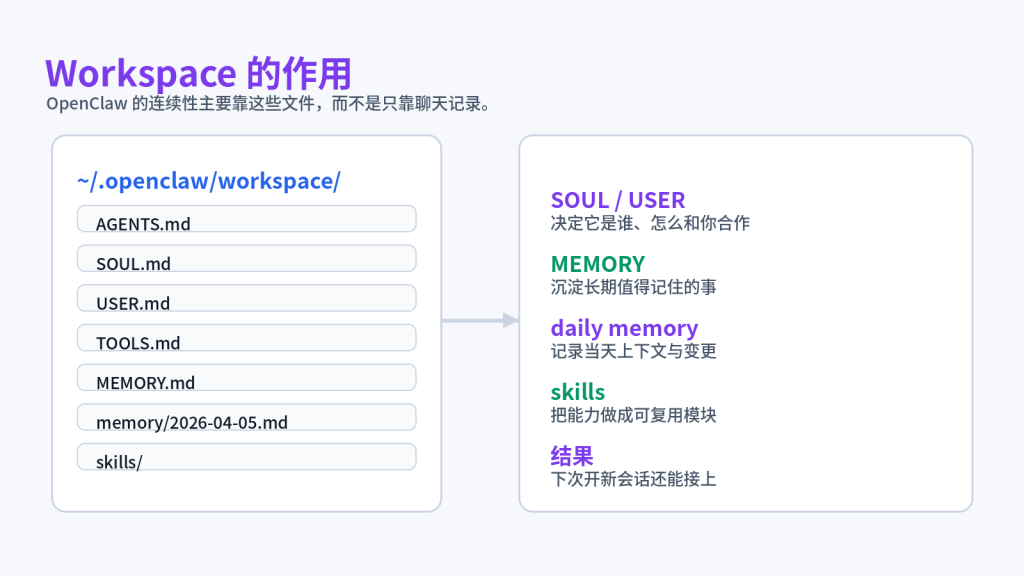
你至少应该准备这些核心文件:
AGENTS.md
用于说明工作规则、连续性约束、记忆策略、群聊行为、红线边界。
SOUL.md
定义 agent 的人格、风格、边界和工作方式。
USER.md
记录用户信息、偏好、合作习惯、称呼方式。
TOOLS.md
记录你本地环境相关的特殊信息,例如设备名、摄像头名、SSH 别名、默认语音等。
MEMORY.md
长期记忆文件,用来存稳定偏好、长期项目背景、需要持续延续的认知。
如果你打算认真长期使用 OpenClaw,这一步很值得早点做。
第 9 步:配置一个消息渠道,先选最容易验证的
OpenClaw 支持很多渠道,例如:
- Telegram
- Discord
- Slack
- Google Chat
- Signal
- iMessage
- Teams
- WebChat
新手最常见的做法,是先接 Telegram,因为验证链路相对直接。
Telegram 示例配置
{
  "channels": {
    "telegram": {
      "enabled": true,
      "botToken": "your-bot-token",
      "dmPolicy": "pairing",
      "allowFrom": ["tg:123456789"],
      "streaming": "partial"
    }
  }
}
dmPolicy 应该怎么选
常见策略有这几种:
pairing:未知发送者先配对,最安全,推荐默认使用allowlist:只允许白名单中的发送者open:任何人都能发起 DM,不建议随便开disabled:直接禁用 DM
如果你只是给自己用,优先用 pairing 或 allowlist,别图省事开成 open。
第 10 步:测试第一条消息链路
当渠道配好后,先不要急着上复杂任务,先发一条最简单的测试消息。
例如通过 CLI 发消息:
openclaw message send --to +15555550123 --message "Hello from OpenClaw"或者直接在你配置好的 Telegram / Discord 里给它发一句话。
你的目标不是马上让它写长文,而是确认下面这几件事:
- 消息能进入 Gateway
- agent 能收到消息
- agent 能正确回复
- 会话能正常建立
只要这一步通了,后面才值得继续折腾高级能力。
第 11 步:跑通第一条真正的 Agent 工作流
在 OpenClaw 里,“跑通”不只是收到一句回复,而是让 agent 结合 Workspace 上下文,完成一件完整的小事。
例如你可以测试:
- 总结一段文本
- 写一篇文章提纲
- 读取某个本地文件并整理
- 生成一份简单清单
命令行示例:
openclaw agent --message "帮我总结今天的会议" --thinking high这一步的意义,是确认 agent 不只是“在线”,而是真的能进入工作状态。
第 12 步:理解会话重置和连续性
OpenClaw 的 session 是有边界的。也就是说,你不能假设 agent 永远记得上一轮对话里的所有细节。
这就是为什么 Workspace 文件这么重要。
比如这一段配置就和 session 管理有关:
{
  "session": {
    "dmScope": "per-channel-peer",
    "reset": {
      "mode": "daily",
      "atHour": 4,
      "idleMinutes": 120
    }
  }
}
如果你经常使用 /new、自动日切,或者多渠道并行会话,那么长期偏好、工作规范、用户背景,最好都落到文件里,而不是只留在聊天记录中。
第 13 步:什么时候需要多智能体
很多人刚装完就想上多智能体,其实没必要太早。
先用一个主助手把流程跑顺,再考虑拆分角色。只有当你出现下面这些需求时,多智能体才开始有意义:
- 一个助手负责博客写作
- 一个助手负责代码和脚本
- 一个助手负责研究和网页资料整理
- 不同工作流需要不同 Workspace
配置上通常会长这样:
{
  "agents": {
    "defaults": {
      "workspace": "~/.openclaw/workspace"
    },
    "list": [
      {
        "id": "main",
        "description": "通用助手"
      },
      {
        "id": "coder",
        "workspace": "~/.openclaw/workspace-coder",
        "description": "编程专家"
      }
    ]
  }
}
先单 agent 跑顺,再拆分,通常更稳。
第 14 步:技能系统什么时候用
OpenClaw 的技能系统可以让 agent 获得更明确的专业工作流,比如:
- 天气查询
- 图像生成
- GitHub 操作
- 视频处理
- WordPress 发布
技能通常是一个目录,至少包含:
my-skill/
├── SKILL.md
└── 其他脚本或参考文件
安装技能后,agent 会在合适任务里触发相应技能逻辑。
如果你刚开始用,建议先完成基础安装和消息链路,再考虑技能。否则你会把“主程序没配好”和“技能配置问题”混在一起,排错很难受。
第 15 步:新手最容易遇到的几类问题
下面这些问题最常见,而且经常不是因为功能坏了,而是顺序没走对。
1. Gateway 没真正在跑
现象:发消息没反应、Dashboard 打不开、CLI 命令卡住。
先查:
openclaw gateway status如果没起,就先启动,不要继续怀疑渠道配置。
2. Node.js 版本太低
现象:安装异常、依赖报错、某些子功能无法运行。
先查:
node -v3. 渠道配置写了,但来源权限没放通
例如 Telegram 里你写了 botToken,但 allowFrom、dmPolicy 没配对,或者 sender 不在允许范围内。
4. Workspace 太空,导致 agent 回答很“没人格”
这不是模型突然发木,而是它没拿到足够的上下文。
5. 一上来就追求高级能力,基础链路还没通
比如浏览器控制、Canvas、多智能体、cron、技能编排这些都很好用,但前提是基础运行环境先稳定。
第 16 步:一个更稳的新手配置顺序
如果你想尽量少踩坑,我建议第一次按下面这个顺序来:
- 安装 Node.js 22+
- 安装 OpenClaw
- 跑
openclaw onboard - 启动 Gateway
- 打开 dashboard
- 配一个消息渠道
- 发送一条测试消息
- 建好 Workspace 基础文件
- 让 agent 完成一条简单任务
- 最后再加技能、多智能体、浏览器控制等进阶能力
这个顺序的好处是:每一步都能独立验证,出错时更容易定位。
第 17 步:真正实用的安全建议
OpenClaw 很强,但也正因为它能接渠道、调工具、做自动化,所以安全别偷懒。
最值得记住的几点:
- DM 默认优先用
pairing或allowlist - 不要为了图方便把 DM 开成完全公开
- 多用户环境下要注意 session scope
- 做自动化和外部写操作时,尽量让权限最小化
- 配置文件和 Workspace 里不要乱塞不必要的敏感信息
对于个人部署来说,安全第一不是口号,是真的能少掉很多麻烦。
第 18 步:你什么时候算“真的装好了”
很多人会把“能运行一个命令”当成安装完成,但对 OpenClaw 来说,真正的完成标准应该是下面这几项都通过:
- Gateway 正常运行
- Dashboard 可访问
- 至少一个消息渠道能正常收发
- Workspace 基础文件已建立
- Agent 能结合 Workspace 完成一条实际任务
只要这五件事都过了,你就不是“装上了 OpenClaw”,而是真的把它用起来了。
最后:先跑通第一条链路,再追求花活
OpenClaw 的能力确实很宽:多渠道、浏览器控制、Canvas、定时任务、技能系统、多智能体……这些都值得玩。
但对新手来说,最重要的不是一口气把所有功能都试完,而是先把最基础的一条链路跑通:
安装 → 启动 Gateway → 建 Workspace → 接消息渠道 → 发出第一条有效回复
只要这一条通了,后面你再加技能、补自动化、拆多智能体,都会轻松很多。
否则你只会在一堆配置项里打转,感觉它好像什么都能做,但就是哪一步都没真正落地。
如果你是第一次折腾 OpenClaw,我的建议很简单:别急着炫技,先把第一条工作流跑通。